
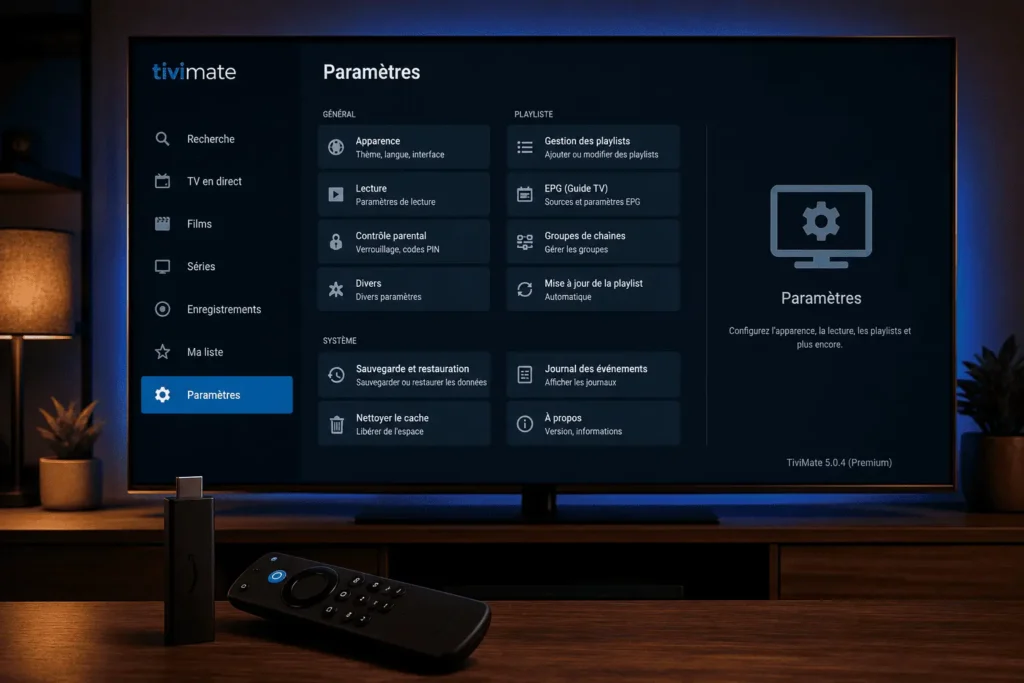
TiviMate est un lecteur IPTV pour Android et Firestick — il ne fournit aucun contenu, aucune chaîne et aucun abonnement. Pour l’installer sur Firestick, la procédure est la suivante : activez les sources inconnues dans les paramètres développeur, installez l’application Downloader, puis entrez le code court 272483 ou l’URL [tivimate.com/apk]pour télécharger le tivimate apk officiel. L’installation complète prend moins de 5 minutes. Ce guide couvre chaque étape en détail, ainsi que la configuration, les fonctionnalités premium et le dépannage.
Qu’est-ce que TiviMate IPTV Player ? (What is TiviMate)
TiviMate est le lecteur IPTV le plus utilisé sur Firestick et Android TV en 2026. Son succès repose sur une interface soignée, une gestion avancée de l’EPG (guide des programmes) et une stabilité de lecture supérieure aux alternatives gratuites.
Ce que TiviMate fait :
- Lire des flux IPTV via un lien M3U ou des identifiants Xtream Codes API
- Afficher un guide des programmes électronique (EPG) complet sur 7 jours
- Gérer vos chaînes favorites, groupes et filtres personnalisés
- Enregistrer des émissions (version Premium uniquement)
- Prendre en charge le multi-écrans et le mode image dans l’image
Ce que TiviMate ne fait pas :
- Fournir des chaînes, des flux ou du contenu
- Vendre des abonnements IPTV
- Donner accès à quoi que ce soit sans un abonnement IPTV externe valide
Is TiviMate legal ? Oui — TiviMate est une application légale, similaire à VLC ou Kodi. En effet, c’est un lecteur neutre qui ne fait que lire les flux que vous lui fournissez. Par conséquent, sa légalité dépend uniquement de la légalité des flux que vous utilisez avec lui.
Comment installer TiviMate sur Firestick : guide étape par étape
Étape 1 — Activer les sources inconnues (Paramètres développeur)
Le sideloading d’une tivimate apk sur Firestick nécessite d’abord d’autoriser l’installation d’applications hors Amazon App Store.
- Sur votre Firestick, allez dans Paramètres (icône engrenage)
- Sélectionnez Mon Fire TV ou Appareil
- Ouvrez Options pour développeurs
- Activez Applications de sources inconnues
- Activez également Débogage ADB si votre modèle le propose
- Confirmez l’avertissement qui s’affiche
⚠️ Cette option est nécessaire une seule fois. Elle reste active pour toutes les futures installations via sideloading.
Étape 2 — Installer l’application Downloader
Downloader est l’outil de téléchargement officiel pour Firestick, disponible dans l’Amazon App Store.
- Depuis l’écran d’accueil, allez dans Rechercher
- Tapez Downloader
- Sélectionnez l’application orange avec une flèche blanche (développeur : AFTVnews)
- Appuyez sur Télécharger puis Ouvrir
- Autorisez l’accès aux fichiers si demandé au premier lancement
Étape 3 — Télécharger et installer le TiviMate APK
C’est l’étape centrale du processus comment installer tivimate sur firestick.
- Ouvrez Downloader
- Dans le champ URL, entrez l’une des deux options :
- Code court :
272483 - URL directe :
[tivimate.com/apk](https://tivimate.com/apk)
- Code court :
- Appuyez sur Go — le téléchargement du fichier tivimate apk démarre
- Une fois le téléchargement terminé, appuyez sur Install
- Attendez la fin de l’installation (quelques secondes)
- Appuyez sur Open pour lancer TiviMate immédiatement
- (Optionnel) Supprimez le fichier APK de Downloader pour libérer de l’espace de stockage.
TiviMate est maintenant installé sur votre Firestick. En revanche, il est vide — vous devez maintenant y ajouter votre abonnement IPTV.
Configuration de la playlist : Xtream Codes ou lien M3U
Votre fournisseur IPTV vous transmet soit des identifiants Xtream Codes, soit un lien M3U. Voici comment configurer chaque format dans TiviMate.
Configuration via Xtream Codes API (recommandé)
- Au lancement, sélectionnez Ajouter une liste de lecture
- Choisissez Xtream Codes
- Entrez :
- Serveur : l’URL fournie par votre fournisseur (ex:
[http://serveur.com:8080](http://serveur.com:8080)) - Nom d’utilisateur : votre identifiant
- Mot de passe : votre mot de passe
- Serveur : l’URL fournie par votre fournisseur (ex:
- Appuyez sur Ajouter
- TiviMate charge automatiquement vos chaînes, votre VOD et votre EPG
L’avantage de l’Xtream Codes API : les chaînes se mettent à jour automatiquement sans action manuelle. Par conséquent, c’est le format recommandé pour un usage quotidien avec tivimate iptv player.
Configuration via URL M3U
- Sélectionnez Ajouter une liste de lecture > URL M3U
- Collez l’URL M3U complète fournie par votre fournisseur
- Nommez votre liste et validez
- TiviMate télécharge et analyse la liste — quelques secondes à quelques minutes selon la taille
Configuration de l’EPG (Guide des Programmes)
Pour activer le guide des programmes :
- Allez dans Paramètres > Guide des programmes
- Entrez l’URL XMLTV fournie par votre fournisseur
- Définissez l’intervalle de mise à jour (recommandé : toutes les 24h)
- Validez — l’EPG se charge automatiquement
TiviMate Premium vs Version Gratuite
La version gratuite de tivimate couvre tous les besoins essentiels. Néanmoins, la version tivimate premium débloque des fonctionnalités importantes pour les utilisateurs avancés.
| Fonctionnalité | Gratuit | Premium |
| Lecture M3U et Xtream | ✓ | ✓ |
| EPG jusqu’à 7 jours | ✓ | ✓ |
| Gestion des favoris | ✓ | ✓ |
| Multi-écrans simultanés | ✗ | ✓ |
| Enregistrement PVR | ✗ | ✓ |
| Image dans l’image | ✗ | ✓ |
| Plusieurs playlists | ✗ | ✓ |
Débloquer TiviMate Premium via TiviMate Companion
La version tivimate premium apk ne s’achète pas directement dans l’application Firestick. En effet, le paiement se fait via l’application tivimate companion sur Android.
Procédure d’activation Premium :
- Sur votre smartphone Android, ouvrez le Google Play Store
- Recherchez TiviMate Companion et installez-la
- Ouvrez TiviMate Companion et achetez l’abonnement Premium (paiement Google Play)
- Sur votre Firestick, ouvrez TiviMate → Paramètres → Premium → Activer
- Suivez les instructions de connexion entre les deux appareils — l’activation est instantanée
How to record with TiviMate :
Une fois Premium activé, appuyez sur OK sur n’importe quelle chaîne pour accéder au menu contextuel. Sélectionnez Enregistrer ou Programmer un enregistrement pour planifier à l’avance. Les enregistrements sont sauvegardés sur une clé USB ou un disque dur connecté à votre Firestick via adaptateur OTG.
Testez la puissance de TiviMate :
Pour profiter pleinement des fonctionnalités Premium et tester le zapping instantané en 4K, vous avez besoin d’une playlist ultra-stable.
👉 Demandez votre test d’abonnement IPTV 24h sans engagement →
Comment installer TiviMate sur TV Samsung ? Le cas particulier Tizen OS
La question comment installer tivimate sur tv samsung revient fréquemment. La réponse est directe : c’est impossible nativement.
En effet, les Smart TV Samsung fonctionnent sous Tizen OS — un système d’exploitation propriétaire qui ne supporte pas les applications Android. Par conséquent, TiviMate, qui est une application Android, ne peut pas s’installer directement sur un téléviseur Samsung ou LG (webOS).
Les alternatives pour Samsung et LG :
- Firestick connecté en HDMI : la méthode la plus simple. Installez TiviMate sur le Firestick branché à votre TV Samsung. C’est la solution recommandée.
- Android Box externe : un boîtier Android TV (Chromecast avec Google TV, Xiaomi Mi Stick) connecté en HDMI offre le même résultat.
- SS IPTV : application native disponible sur le Samsung Smart Hub et le LG Content Store — alternative directe pour les utilisateurs qui refusent d’ajouter un appareil externe.
Dépannage : pourquoi TiviMate ne fonctionne pas ?
La question pourquoi tivimate ne fonctionne pas peut avoir plusieurs causes. Voici les plus fréquentes et leurs solutions.
Problème 1 — L’application plante ou ne s’ouvre pas
Solution : Videz le cache de TiviMate.
- Allez dans Paramètres Firestick > Applications > Gérer les applications installées
- Sélectionnez TiviMate
- Appuyez sur Effacer le cache
- Redémarrez l’application
Problème 2 — Les chaînes ne se chargent pas
Causes possibles :
- Votre abonnement IPTV a expiré → vérifiez auprès de votre fournisseur
- Votre URL M3U contient une erreur → recopiez-la exactement depuis le message d’activation
- Votre FAI applique un bridage → activez un VPN
Problème 3 — L’EPG est vide ou incorrect
Solution :
- Allez dans Paramètres > Guide des programmes
- Appuyez sur Mettre à jour maintenant
- Vérifiez que l’URL XMLTV est correcte et active
Problème 4 — Buffering sur les flux HD ou 4K
Causes et solutions :
- Connexion trop lente : un flux 4K nécessite 25 Mbps minimum — passez en Ethernet
- Serveur surchargé : testez à une heure différente ou contactez votre fournisseur
- Cache plein : videz le cache de TiviMate (voir Problème 1)
- Bridage FAI : activez un VPN WireGuard
Problème 5 — TiviMate ne trouve pas le code APK via Downloader
Solution : Si le code 272483 ne fonctionne pas, entrez directement l’URL complète tivimate.com/apk dans Downloader. Vérifiez également que votre Firestick est connecté à internet avant de lancer le téléchargement.
Envie d’une expérience 100% fluide sans buffering ?
Marre des coupures et des serveurs surchargés pendant les grands matchs ? Passez à la vitesse supérieure avec un serveur haute disponibilité optimisé pour TiviMate.
👉 Découvrez nos formules d’abonnement IPTV FHD & 4K Anti-Coupure →
Pour aller plus loin : configurer votre abonnement IPTV avec TiviMate
TiviMate est le meilleur lecteur disponible en 2026 — mais il a besoin d’un abonnement IPTV fiable pour exprimer tout son potentiel.
Pour choisir le bon fournisseur compatible Xtream Codes et M3U avec TiviMate, privilégiez toujours la stabilité des serveurs, la présence d’un EPG complet et un support réactif.
Configuration TiviMate en 2 minutes chrono :
Recevez vos identifiants Xtream Codes par message instantané et commencez à regarder vos chaînes préférées dès aujourd’hui sur TiviMate.
FAQ — TiviMate IPTV Player 2026
Qu’est-ce que TiviMate et à quoi sert-il ?
TiviMate est un lecteur IPTV pour Android et Firestick. En effet, il lit des flux vidéo depuis un abonnement IPTV externe — il ne fournit ni chaînes ni contenu. Par conséquent, vous avez besoin d’un abonnement séparé pour accéder à du contenu.
Is TiviMate legal ? TiviMate est-il légal ?
Oui — TiviMate est une application légale et neutre, comme VLC. En effet, elle ne fait que lire les flux que vous lui fournissez. Par conséquent, sa légalité dépend uniquement des sources que vous utilisez avec elle.
Comment installer TiviMate sur Firestick sans ordinateur ?
Via l’application Downloader disponible sur l’Amazon App Store. En effet, entrez le code 272483 ou l’URL [tivimate.com/apk](https://tivimate.com/apk) dans Downloader pour télécharger et installer le tivimate apk directement sur votre Firestick. Aucun ordinateur n’est nécessaire.
Comment installer TiviMate sur TV Samsung ?
C’est impossible nativement — les TV Samsung utilisent Tizen OS qui ne supporte pas les applications Android. Néanmoins, connectez un Firestick ou une Android Box en HDMI à votre TV Samsung pour exécuter TiviMate via ce boîtier intermédiaire.
Quelle est la différence entre TiviMate gratuit et TiviMate Premium ?
La version gratuite couvre la lecture de base, l’EPG et les favoris. En revanche, la version tivimate premium ajoute l’enregistrement, le multi-écrans, l’image dans l’image et la gestion de plusieurs playlists simultanément. L’achat se fait via l’application tivimate companion sur Android.
Comment utiliser TiviMate Companion pour activer Premium ?
Installez TiviMate Companion depuis le Google Play Store sur votre smartphone Android. Achetez le Premium dans l’app. Sur Firestick, allez dans Paramètres TiviMate > Premium > Activer et suivez la procédure de liaison des deux appareils.
How to record with TiviMate ? Comment enregistrer avec TiviMate ?
La fonction d’enregistrement PVR nécessite TiviMate Premium et un support de stockage externe (clé USB via adaptateur OTG). En effet, appuyez sur OK sur une chaîne pour accéder au menu d’enregistrement. Par conséquent, connectez votre stockage avant d’activer cette fonctionnalité.
Pourquoi TiviMate ne fonctionne pas après une mise à jour ?
Videz le cache de l’application dans les paramètres Firestick puis redémarrez TiviMate. En effet, les mises à jour peuvent corrompre le cache existant. Par conséquent, un redémarrage complet du Firestick résout la majorité des problèmes post-mise à jour.
Peut-on utiliser TiviMate sur PC ou Mac ?
Non nativement — TiviMate est une application Android. Néanmoins, vous pouvez l’utiliser sur PC via un émulateur Android comme BlueStacks. Par conséquent, installez BlueStacks, puis téléchargez le tivimate apk pour l’exécuter sur votre ordinateur Windows ou Mac.
Quel format d’abonnement IPTV est recommandé pour TiviMate ?
Le format Xtream Codes API est recommandé pour TiviMate. En effet, il synchronise automatiquement vos chaînes et votre EPG sans manipulation manuelle. Par conséquent, vous bénéficiez toujours d’une liste à jour sans ressaisir votre URL M3U.